
Emanon Premiumのインストール方法
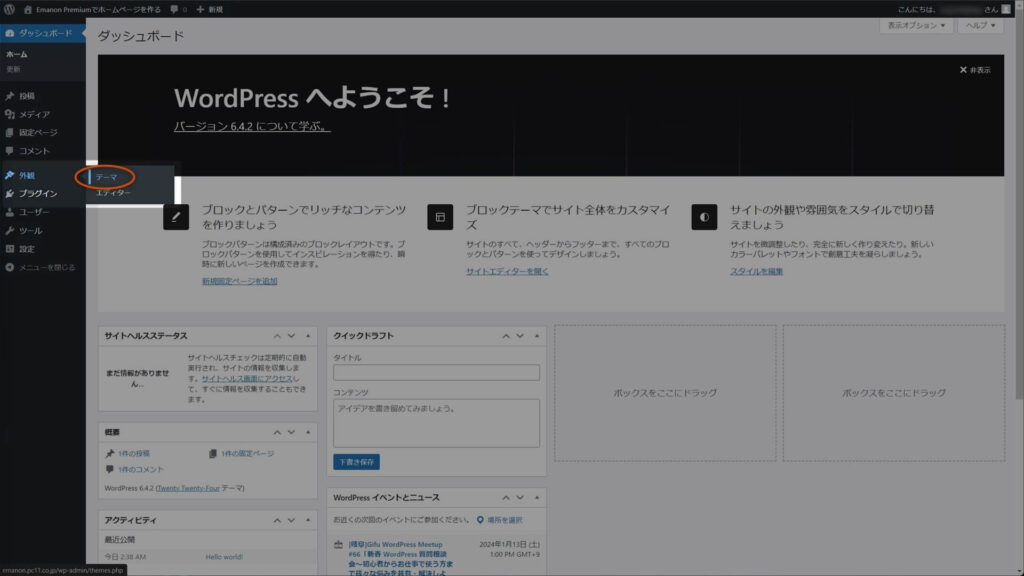
ダッシュボードの左メニューから外観→テーマをクリックします。
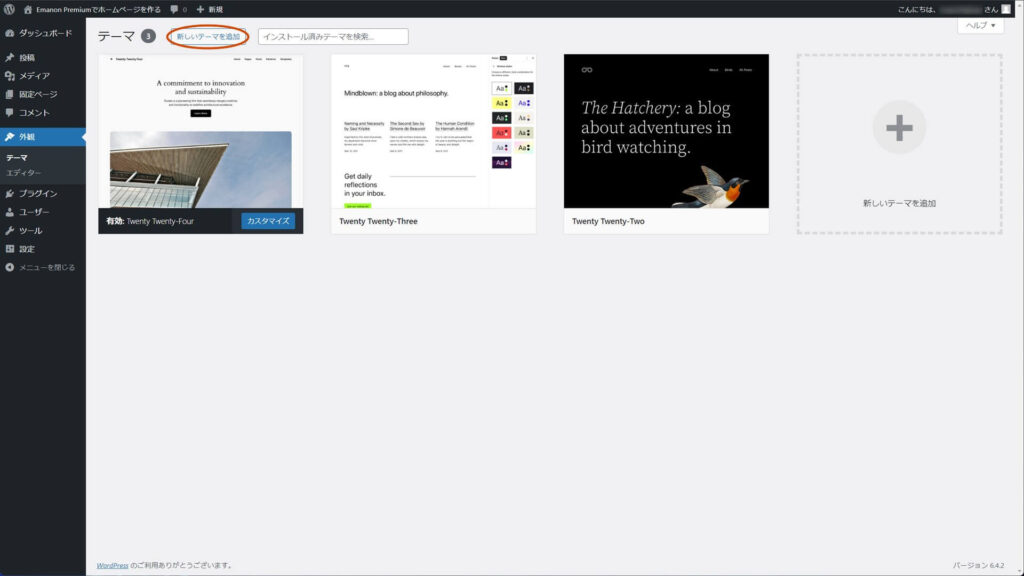
新しいテーマを追加をクリックします。
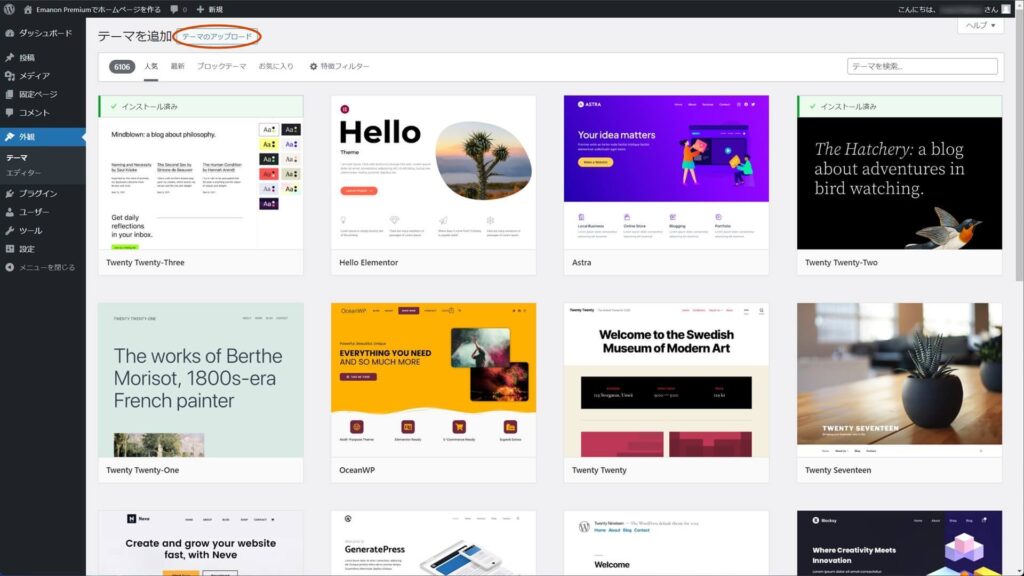
テーマのアップロードをクリックします。
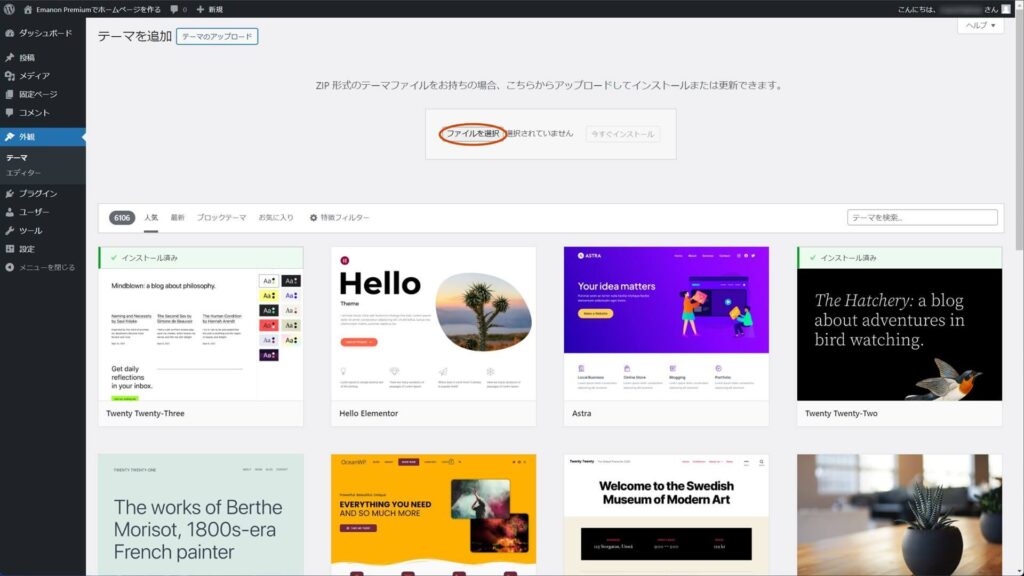
ファイルを選択をクリックします。
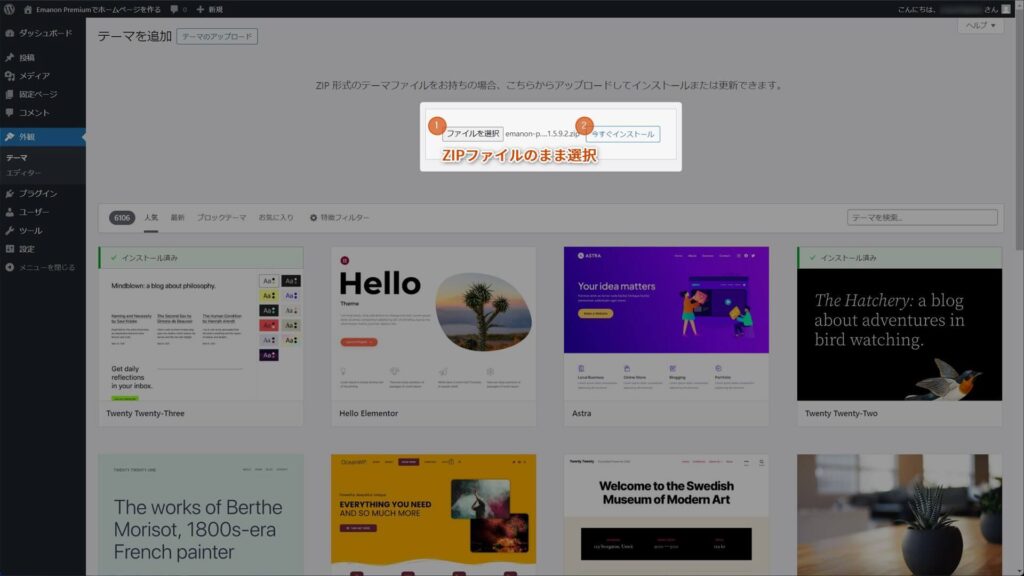
- Emanon Premiumのテーマファイルを選択
- 今すぐインストールをクリック
購入したテーマファイルは解凍せずにZIPファイルを選択してください。
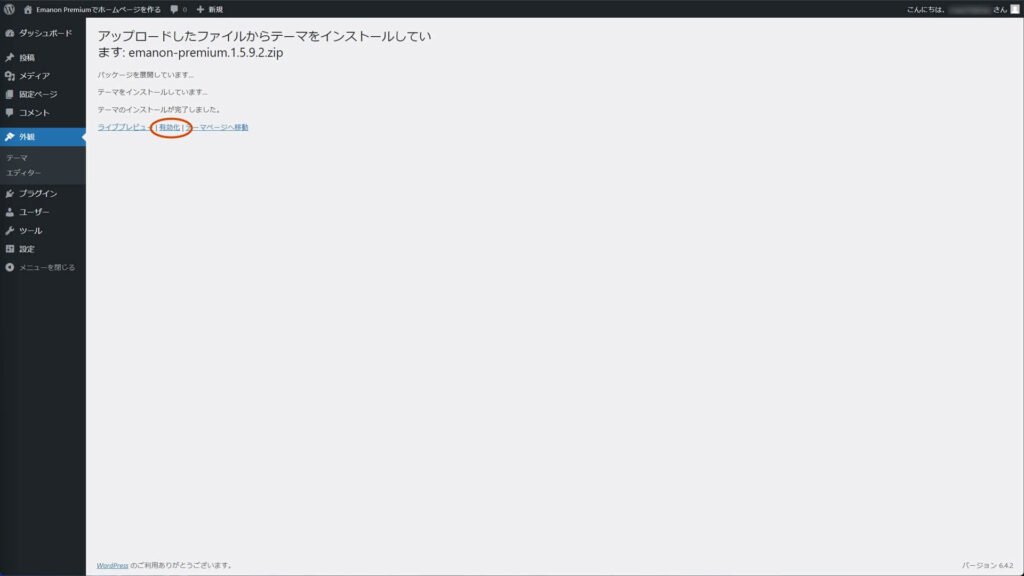
有効化をクリックするとEmanon Premiumが適用されます。
style.cssやfunction.phpなど高度なカスタマイズをする場合は、同様の手順で子テーマ(Emanon Premium Child)をインストールし、子テーマを有効化してください。

CSSを追記などでちょっとしたカスタマイズであれば親テーマで問題ありません。
以上でEmanon Premiumのインストールが完了です。
不要なテーマを削除する
Emanon Premiumをインストールできたので、デフォルトでインストールされている不要なテーマを削除します。削除しなくても問題はありませんが、テーマのアップデートの通知など邪魔なことが多いし、残しておくメリットもないので消しておきましょう。
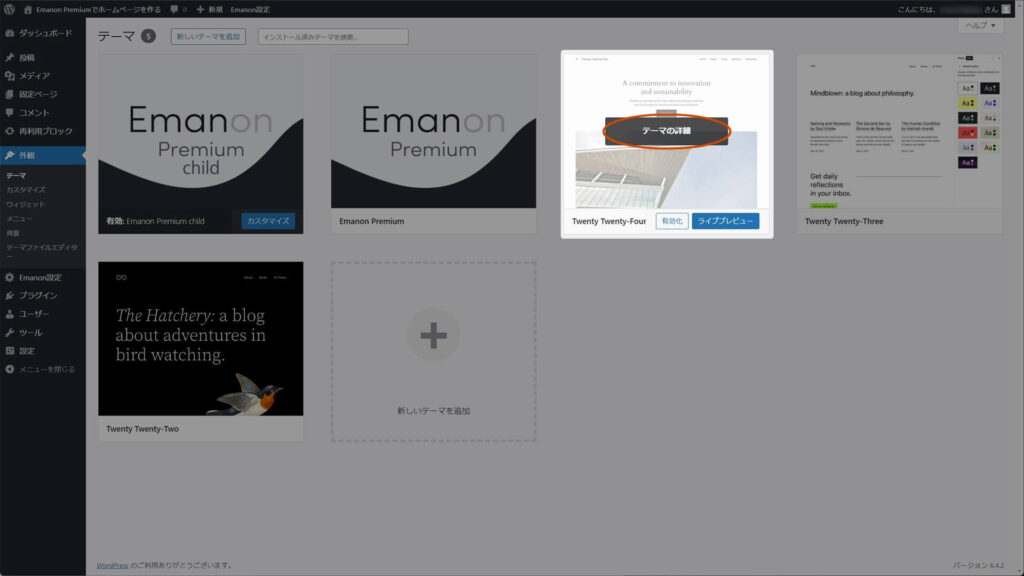
Emanon Premium、Emanon Premium Child以外のテーマにマウスカーソルを乗せテーマの詳細をクリックします。
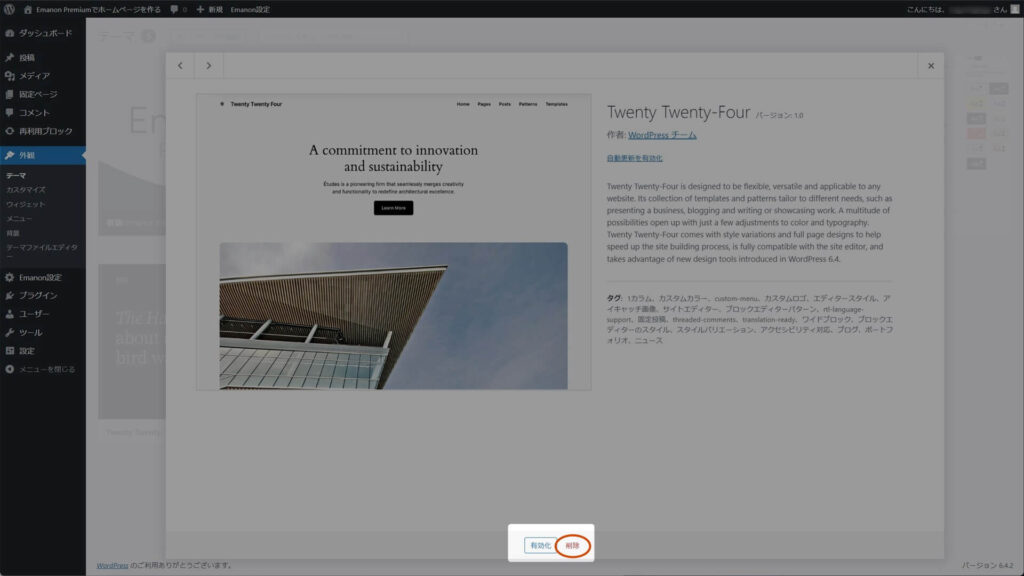
削除をクリックします。
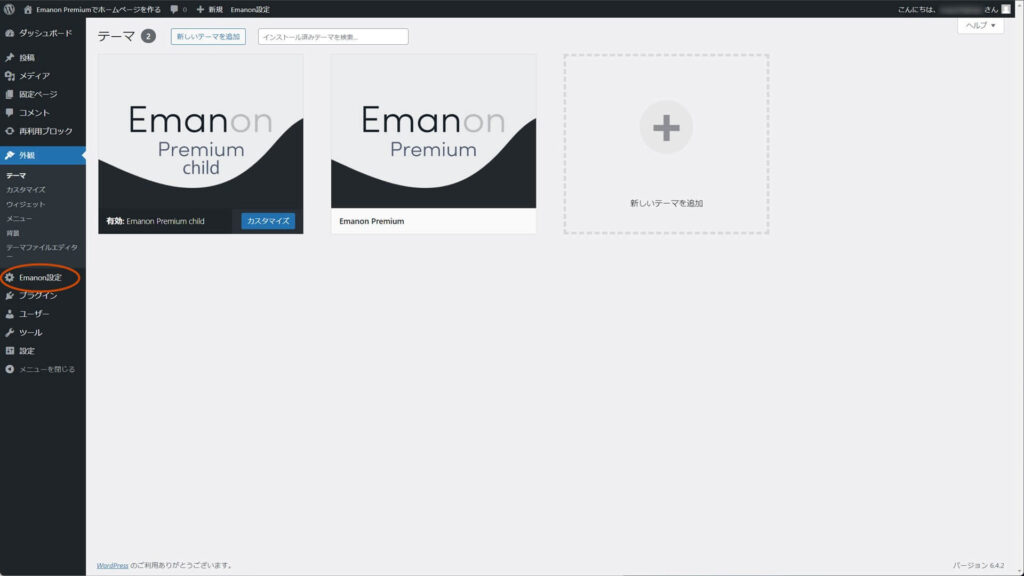
同様の手順ですべて削除します。
子テーマを有効化してあっても親テーマは必要なので削除しないでください。
Emanonのユーザー設定をする
続けてEmanon Premiumの購入者としてユーザー認証の設定をします。
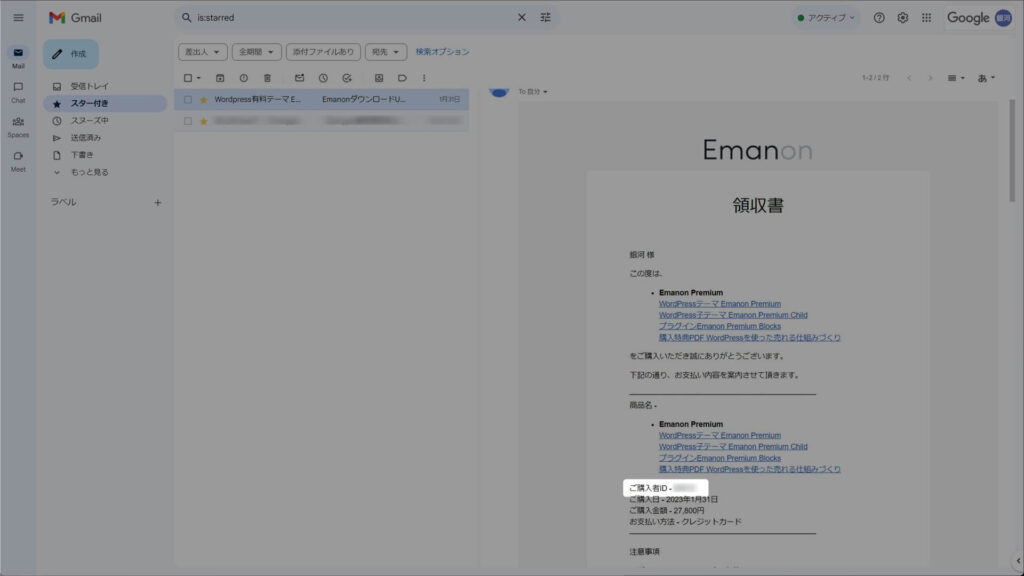
購入者IDは、Emanon Premium購入時に送られてくるメールに記載されています。これをコピーしましょう。
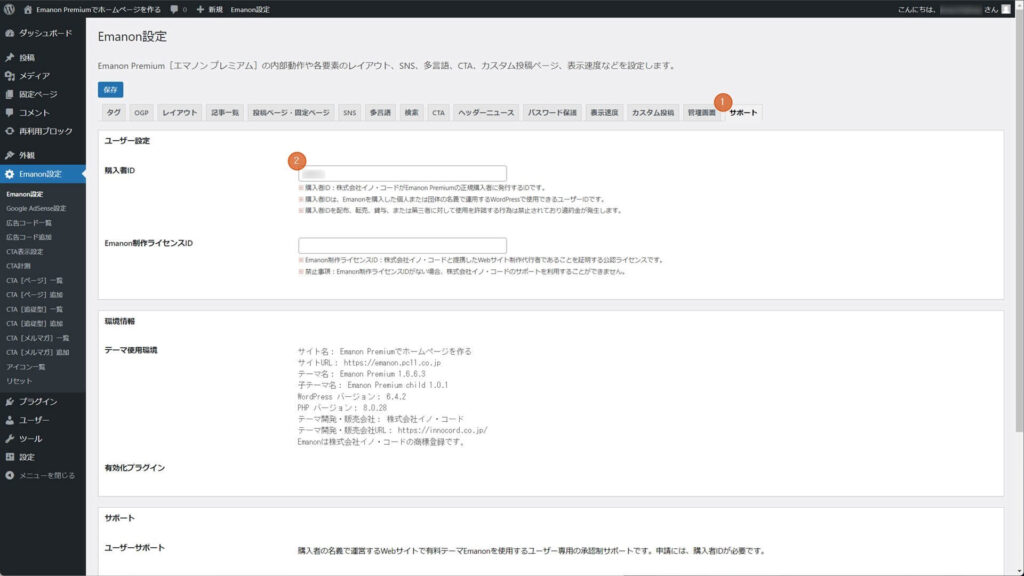
- ダッシュボードのEmanon設定→サポートのタブを開きます。
- 購入者IDの箇所にペーストします。
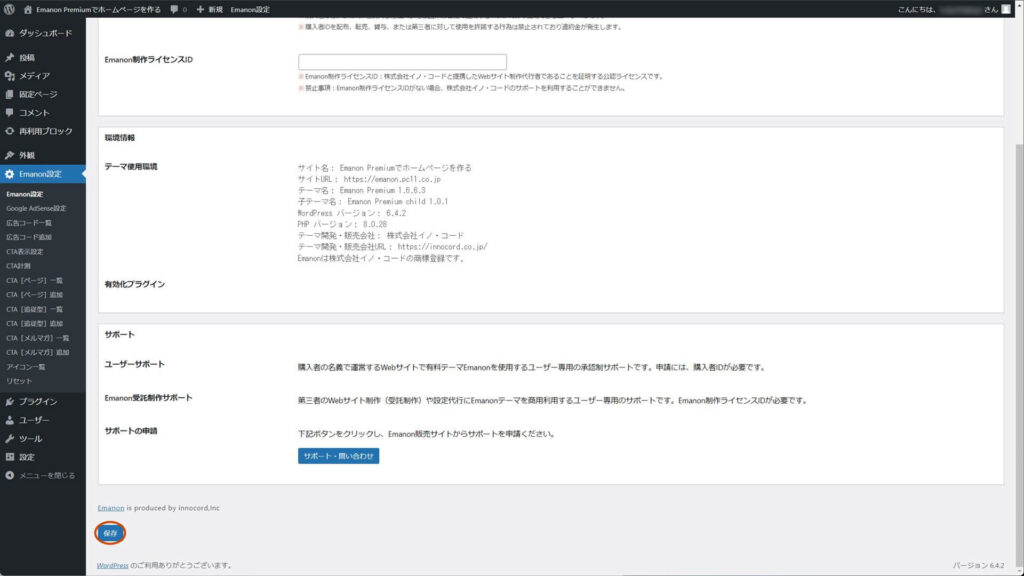
ページ下部の保存をクリックします。
以上でEmanonのユーザー登録が完了です。
Emanon Premium Blocksのインストール方法
Emanon Premiumには非常に強力な専用のプラグインが用意されていますのでインストールしましょう。
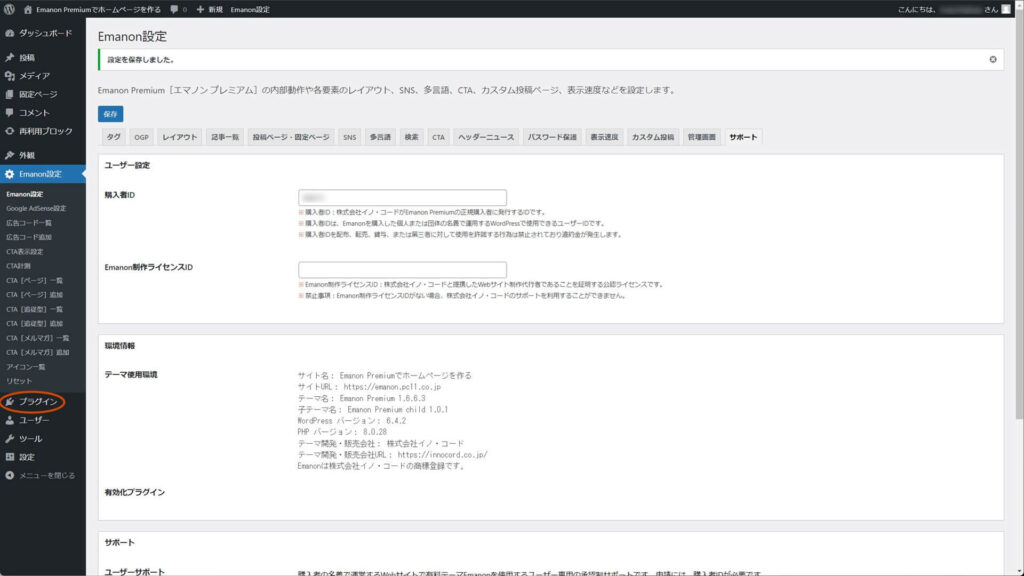
ダッシュボードのプラグインをクリックします。
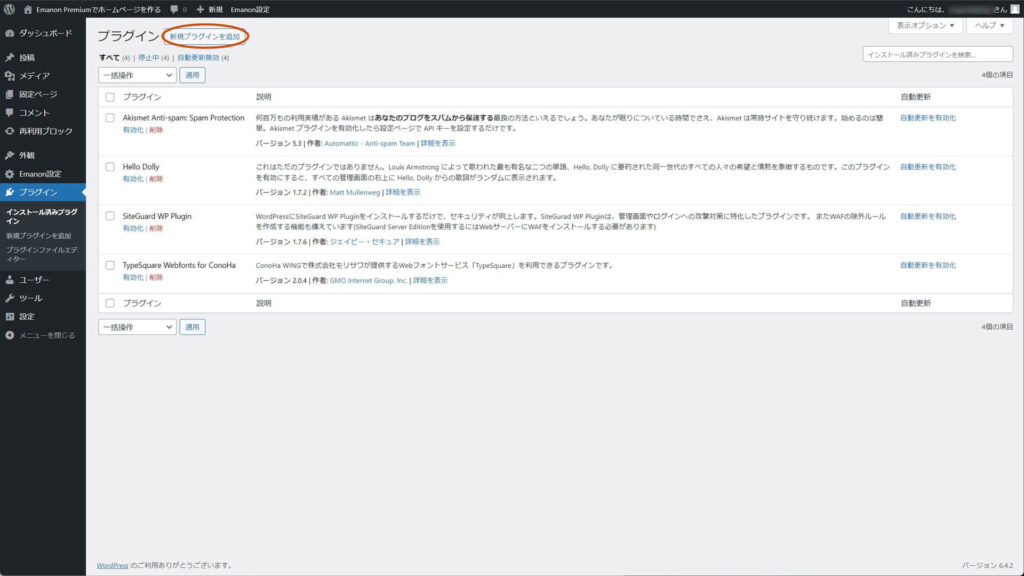
新規プラグイン追加をクリックします。
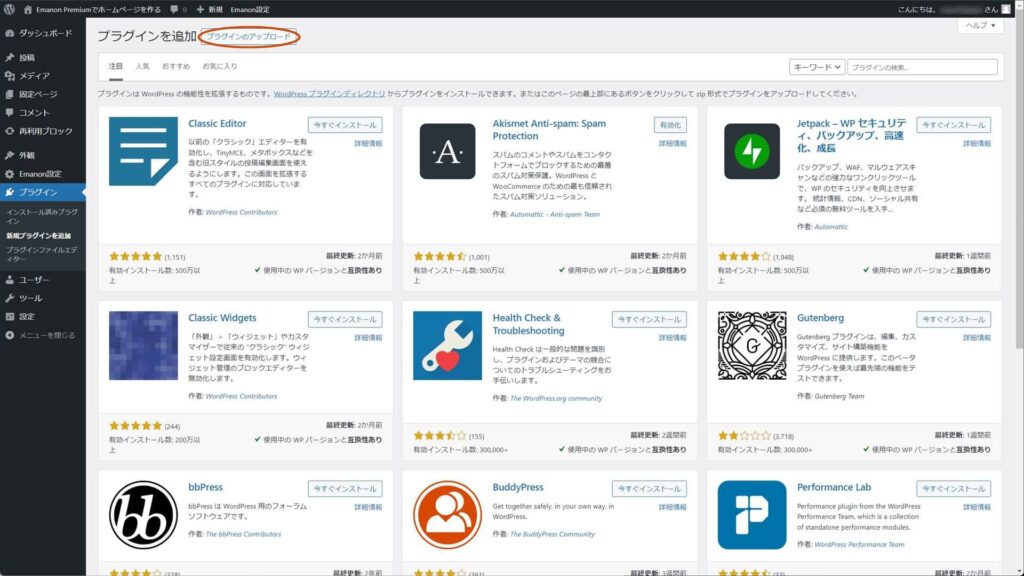
プラグインのアップロードをクリックします。
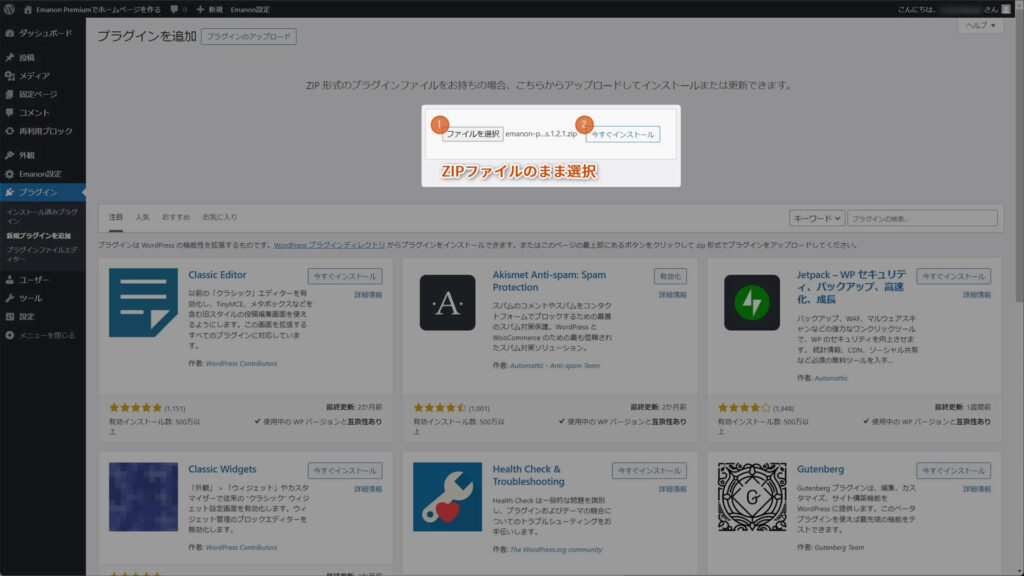
- Emanon Premium Blocksのプラグインファイルを選択
- 今すぐインストールをクリック
プラグインファイルは解凍せずにZIPファイルを選択してください。
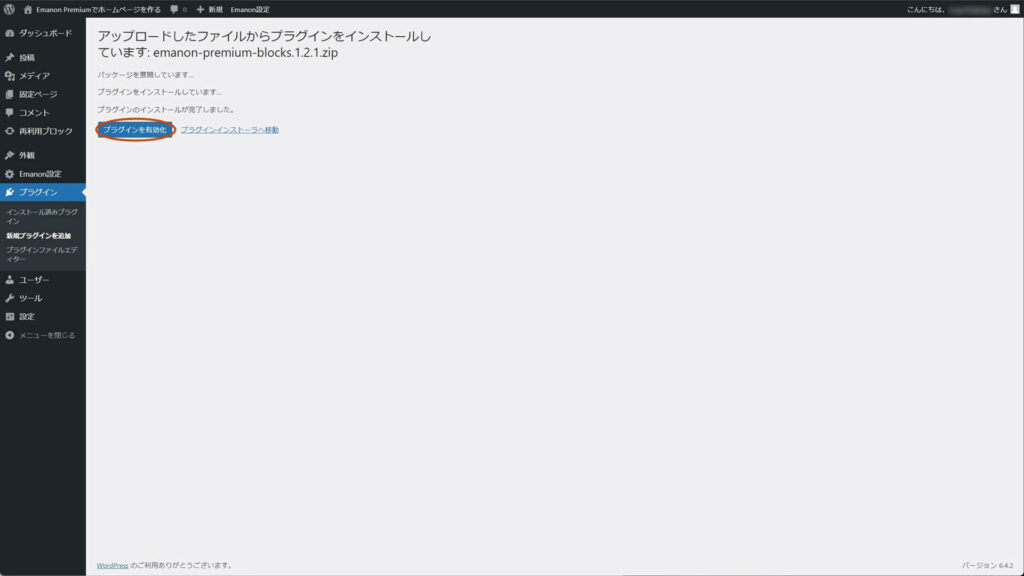
プラグインを有効化をクリックします。
以上でEmanon Premium Blocksのインストールが完了です。